CreativeMagicPanel
综合介绍
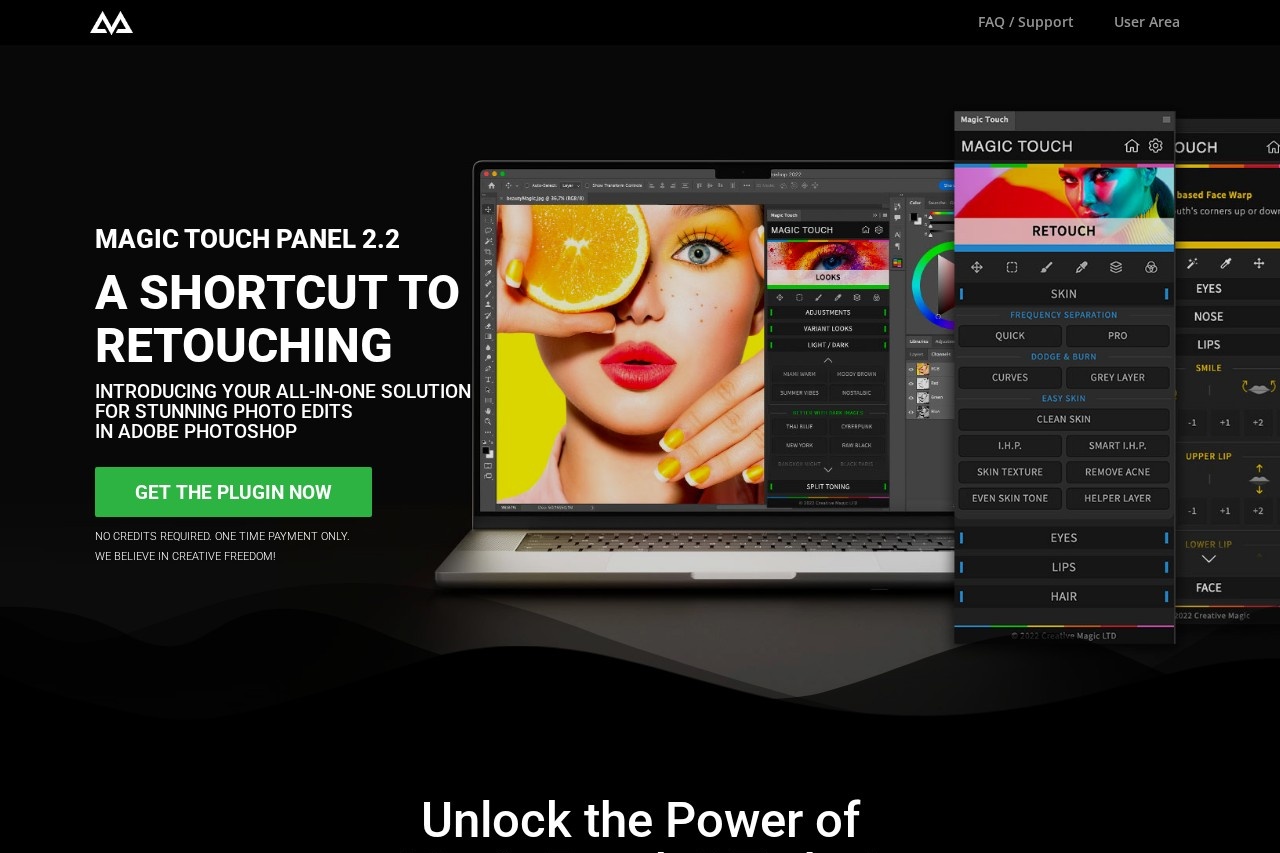
CreativeMagicPanel是一款Photoshop修图面板工具。它能让设计师和摄影师在Photoshop中更快完成图片编辑工作。这个工具通过简化操作流程,把常用功能集中在一个面板上,大大提升了工作效率。
功能列表
- 一键调整图片色彩和对比度
- 快速修复图片瑕疵
- 批量处理多张图片
- 预设常用修图效果
- 自定义功能快捷键
- 实时预览修图效果
使用帮助
安装CreativeMagicPanel非常简单。首先确保你已经安装了Photoshop CC 2018或更新版本。下载安装包后,双击运行安装程序,按照提示完成安装。
安装完成后,打开Photoshop,在"窗口"菜单中找到"扩展功能",选择"CreativeMagicPanel"。面板会出现在Photoshop界面右侧。
使用基本修图功能时,先在Photoshop中打开一张图片。然后在CreativeMagicPanel上选择需要的功能模块。比如点击"色彩调整",会出现亮度、对比度、饱和度等滑块。调整这些参数时,图片会实时显示变化效果。
批量处理功能特别适合需要修大量图片的用户。选择"批处理"模块,添加需要处理的图片文件夹。然后设置要应用的修图效果,点击开始按钮,工具就会自动处理所有图片。
面板左上角有一个齿轮图标,点击可以进入设置界面。在这里可以自定义快捷键、保存常用预设、调整面板大小等。
高级用户会喜欢"自定义动作"功能。它允许用户录制一系列操作步骤,保存为一个快捷按钮。下次需要重复这些步骤时,只需点击这个按钮即可。
面板底部有一个历史记录区域,显示最近使用的功能。点击可以快速回到之前的设置状态。这个功能在尝试不同修图效果时特别有用。
产品特色
把Photoshop复杂操作简化为直观的面板控制。
适用人群
- 摄影师:需要快速处理大量照片
- 平面设计师:经常使用Photoshop进行图片编辑
- 电商美工:需要统一风格的产品图片
应用场景
- 照片后期处理:快速调整曝光、色彩和白平衡
- 产品修图:一键去除瑕疵,统一多张图片风格
- 社交媒体配图:快速应用滤镜和特效
常见问题
- 支持哪些Photoshop版本?
支持CC 2018及更新版本 - 可以在多台电脑上使用吗?
一个授权可以安装在两台个人电脑上 - 有试用版吗?
提供7天免费试用